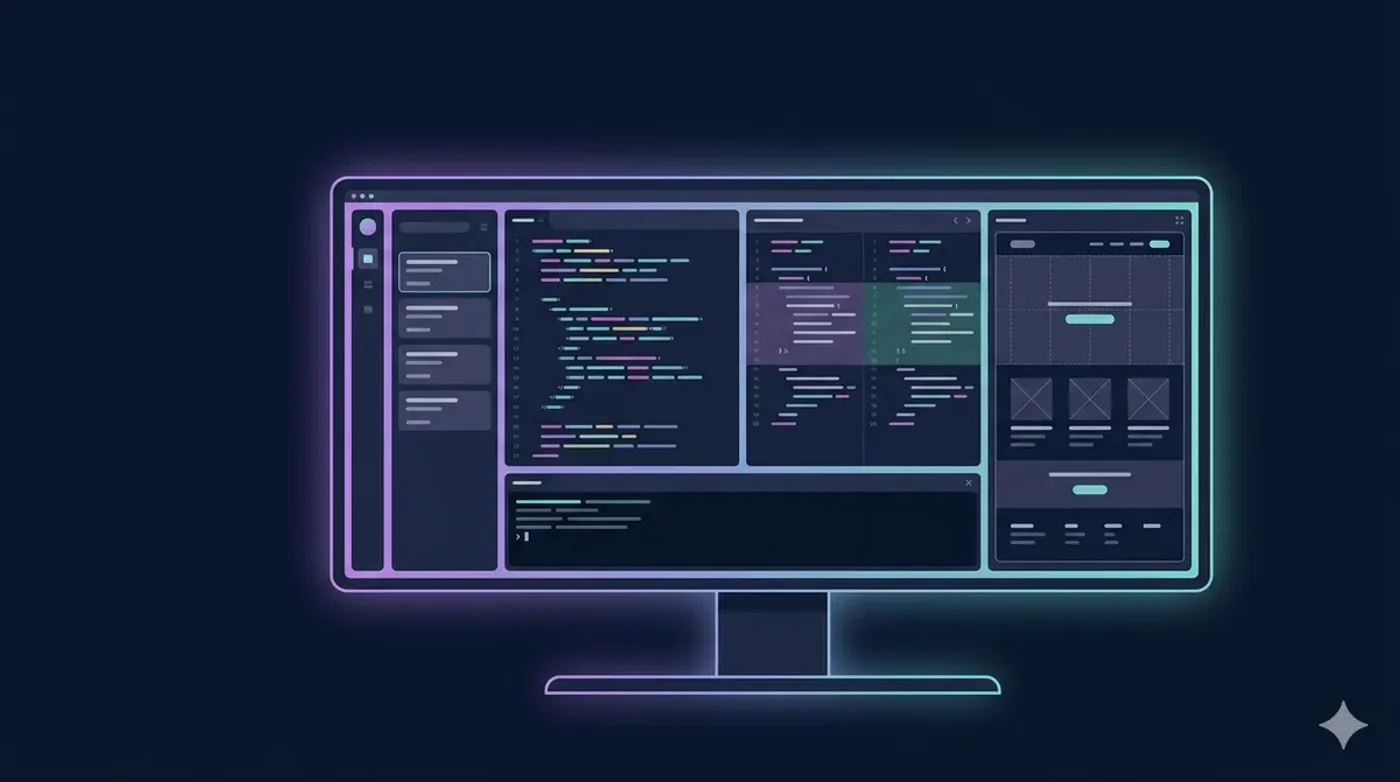
클로드 데스크탑 앱 재설계 — Windows 설치와 병렬 세션 정리
클로드 데스크탑 앱의 Windows 설치 순서, Git 선행 설치, 병렬 세션 재설계 변경점, 설치 오류와 토큰 소진 같은 자주 막히는 지점을 정리했습니다.
클로드 데스크탑 앱(Claude Desktop)을 Windows에 설치하려는데 설치 파일이 두 종류라 뭘 받아야 할지 헷갈리거나, 설치 후 Code 탭이 안 열려 당황한 분들이 많습니다. 최근 앱이 병렬 세션 중심으로 크게 재설계되면서 화면 구성 자체가 달라졌기 때문에 기존 스크린샷 가이드와도 모양이 맞지 않습니다.
이 글에서는 재설계된 데스크탑 앱의 변경점 3~4가지, Windows 설치 순서, 설치 후 자주 막히는 문제 4가지를 Anthropic(앤트로픽) 공식 발표와 VentureBeat, Thurrott, MacRumors 보도 기준으로 정리했습니다.
3줄 요약
- 데스크탑 앱이 병렬 세션 사이드바 · 통합 터미널 · 드래그&드롭 레이아웃 중심으로 재설계됐습니다.
- Windows 설치는
claude.com/download에서 내려받으면 되지만 Code 탭을 쓰려면 Git for Windows를 먼저 깔아야 합니다. - 토큰 한도가 금세 소진된다는 MacRumors 독자 불만이 많으므로, 병렬 세션은 필요한 개수만 열어 두는 편이 안전합니다.
재설계 이후 데스크탑 앱이 어떻게 바뀌었나
Anthropic은 최근 자사 블로그(claude.com/blog/claude-code-desktop-redesign)에서 데스크탑 앱을 병렬 에이전트 중심으로 재설계했다고 발표했고, MacRumors가 이를 곧바로 다뤘습니다. 공식 한 줄 요약은 “You can now run multiple Claude sessions side by side from one window” — 한 창에서 여러 세션을 동시에 돌린다는 뜻입니다.
실무 관점에서 체감되는 변화는 크게 세 가지입니다.
1. 병렬 세션 사이드바
왼쪽 사이드바에 활성·최근 세션이 죽 나열되는 구조로 바뀌었습니다. 여러 레포 또는 여러 작업 흐름을 동시에 띄워놓고 전환할 수 있고, PR이 머지되면 해당 세션은 자동으로 아카이브됩니다. Anthropic이 강조한 철학이 “여러 가지가 동시에 진행되고, 사용자는 오케스트레이터 자리에 앉는다”입니다.
2. 통합 터미널과 인앱 에디터
이전에는 터미널·에디터를 따로 띄워야 했지만 이제 앱 안에 터미널이 내장되고, 짧은 수정을 위한 파일 에디터도 앱 내부에서 열립니다. VentureBeat는 이 변화를 두고 Cursor·Windsurf 같은 경쟁 도구와 비교해 “툴체인이 한곳에 모였다”고 평가했습니다.
3. 드래그&드롭 레이아웃 + 개선된 diff
터미널·프리뷰·diff·태스크·채팅 패널을 원하는 대로 끌어다 배치할 수 있게 바뀌었습니다. diff 뷰어는 대용량 변경셋에서도 버벅이지 않게 성능을 다시 만들었고, 현재는 unified view만 제공합니다(좌우 split view 아직 없음).
보조 기능도 같이 들어왔습니다. Side Chat(Windows 기준 Ctrl + ;)은 메인 대화 맥락을 건드리지 않고 옆 창에서 확인 질문을 던질 수 있고, 화면 상단에는 토큰 팝오버가 상시 떠서 컨텍스트와 플랜 잔량을 보여줍니다.
이전 vs 재설계 후 한눈 비교
| 항목 | 이전 | 재설계 후 |
|---|---|---|
| 세션 | 단일 창, 단일 세션 | 사이드바 + 병렬 세션 다중 |
| 터미널 | 외부 터미널 따로 실행 | 앱 내장 |
| 파일 편집 | 외부 에디터 | 앱 내장 스팟 에디터 |
| Diff | 기본 뷰어 | 대용량 대응 재구축 |
| Side Chat | 없음 | Ctrl + ; 분기 |
| View 모드 | 고정 | Verbose / Normal / Summary 3단 |
| SSH | Linux 중심 | macOS까지 확장 |
데스크탑 앱 안에는 Cowork 탭도 함께 들어 있는데, Cowork 자체의 사용법은 별개 주제라 클로드 코워크 정리 쪽에서 따로 다뤘습니다.
클로드 데스크탑 앱 윈도우 설치 순서
Windows에서 설치 자체는 어렵지 않지만, Git for Windows를 먼저 깔지 않으면 Code 탭이 열리지 않아 다시 설치 과정을 되밟는 경우가 많습니다. 순서대로 따라 하시면 됩니다.
시스템 요구사항
| 항목 | 조건 |
|---|---|
| OS | Windows 10 이상 |
| CPU | x64 / arm64 모두 지원 (맞는 빌드를 골라야 함) |
| 사전 설치 | Git for Windows (Code 탭 기능 사용 시 필수) |
| 플랜 | Chat만 쓰면 Free 가능, Code·Cowork는 Pro 이상 |
설치 따라하기
- Git for Windows 먼저 설치 —
git-scm.com/download/win에서 내려받아 기본값으로 설치합니다. 커맨드 창(cmd)에서git --version이 출력되면 정상입니다. - 공식 다운로드 페이지 이동 — 브라우저에서
claude.com/download접속. - Windows 빌드 선택 — x64가 기본이고, Surface Pro X 같은 arm64 기기라면 arm64 빌드를 받습니다. 엔터프라이즈는 MSIX 배포도 지원됩니다.
- 설치 파일 실행 → 기본 경로 그대로 설치.
- 시작 메뉴에서 Claude 실행 → Anthropic 계정으로 로그인.
- 상단에 Chat / Cowork / Code 탭이 보이면 설치 성공입니다.
업무망 PC에서는 설치 차단 이슈가 종종 생깁니다. Windows 보안(디펜더)이 설치 파일을 막으면 잠시 예외를 주거나 일시 해제 후 다시 실행해야 하는데, 절차는 윈도우 디펜더 끄기 가이드에 단계별로 정리해 뒀습니다.
설치 후 Windows에서 자주 막히는 문제 4가지
Thurrott와 MacRumors 댓글, Windows 커뮤니티에서 반복적으로 올라오는 이슈를 묶었습니다.
문제 1. Code 탭이 아예 안 열린다
가장 흔합니다. 원인은 Git for Windows 미설치입니다. 앱은 실행되는데 Code 탭만 회색이거나 “Git을 찾을 수 없다”는 메시지가 뜹니다.
- 해결: Git for Windows 설치 → 데스크탑 앱 완전 종료 후 재실행.
- 확인:
cmd에서git --version실행 → 버전이 떠야 함. 안 뜨면 시스템 환경 변수PATH에 Git 경로가 들어갔는지 확인합니다.
문제 2. arm64 기기에서 설치가 실패한다
Surface나 Snapdragon 기반 노트북에서 x64 빌드를 받으면 설치가 끝까지 진행되지 않거나 실행 즉시 튕기는 케이스가 있습니다.
- 해결:
claude.com/download에서 arm64 전용 빌드를 다시 받습니다. - 자신의 아키텍처 확인: 설정 → 시스템 → 정보 → 시스템 종류 항목.
문제 3. 업데이트 후 사이드바가 안 보인다
자동 업데이트는 정상적으로 돌지만, 창이 한번 이상 상태로 남으면 사이드바가 접혀 보이지 않는 경우가 보고됩니다.
- 1차: 앱을 완전 종료(작업 관리자에서 프로세스까지 종료)한 뒤 재실행.
- 2차: 그래도 그대로라면
claude.com/download에서 최신 빌드를 받아 덮어 설치.
문제 4. 토큰 한도가 생각보다 빨리 소진된다
MacRumors 재설계 기사 최상위 댓글 중 상당수가 **“몇 시간 만에 사용 한계에 도달한다”**는 불만이었고, The New Stack은 한발 더 나가 “병렬 세션은 결국 토큰을 더 빠르게 태우는 구조”라고 지적했습니다.
- 현실적 팁: 사이드바에 세션을 필요한 개수만 열어 둡니다. 병렬 세션은 병렬 과금과 같다고 보면 됩니다.
- 화면 상단 토큰 팝오버를 주시해 컨텍스트 잔량이 줄어드는 속도를 실시간으로 감각하는 편이 안전합니다.
- Pro 플랜 기준으로 2~3개 세션을 동시에 장시간 돌리면 한도에 금세 닿을 수 있습니다.
그 밖의 Windows 환경 이슈
마이크를 쓰는 음성 입력 기능이 안 잡힌다면 Claude 앱 설정보다 Windows 자체 마이크 권한이 원인인 경우가 대부분입니다. 이 부분은 노트북 마이크 안됨 해결 가이드의 1~3단계(권한·기본 장치·음소거)를 먼저 점검하면 빠릅니다.
Mac · Windows · Linux, 기능 차이 정리
같은 데스크탑 앱이라도 OS별로 열리는 기능이 조금씩 다릅니다.
| 기능 | macOS | Windows | Linux |
|---|---|---|---|
| 기본 설치 패키지 | DMG / PKG | MSI / MSIX | 제한적 |
| Chat 탭 | O | O | O |
| Cowork 탭 | O | O | X |
| Dispatch(모바일 위임) | O | O | X |
| Code 탭 병렬 세션 | O | O | O (CLI 병행) |
| SSH | O (신규 추가) | O | O |
| Side Chat 단축키 | ⌘ + ; | Ctrl + ; | Ctrl + ; |
Linux는 Chat·Code 중심이고, Cowork·Dispatch는 현재 macOS·Windows에만 열려 있다는 점이 체감 차이로 가장 큽니다.
실사용 평가, 매체는 어떻게 봤나
커뮤니티와 매체의 반응은 “생산성은 올랐지만 비용 감각을 잃기 쉽다”로 갈립니다.
- VentureBeat 테스트 기사: 여러 레포를 동시에 돌려도 세션 간 맥락 오염이 거의 없었다고 평가했습니다. 반복 워크플로를 Routines와 엮을 때 강점이 두드러지고, Cursor·Windsurf 대비 통합 툴체인 우위가 있다고 봤습니다.
- Thurrott(Windows 관점): MSIX 기반 기업 배포가 지원되는 점을 특히 높게 평가했습니다. Microsoft 365·Slack 커넥터와 엔터프라이즈 검색이 엮이면 업무 PC에서의 가치가 가장 커진다는 분석입니다.
- MacRumors 최상위 댓글: 재설계 자체는 호평이지만 **“사용 한도가 몇 시간 내 소진된다”**는 불만이 반복됐습니다. 병렬 세션이 늘어난 만큼 토큰 사용량 관리가 새로운 과제로 부상한 셈입니다.
정리하면, 재설계는 오케스트레이션 UI로서의 도약은 확실하지만, 사용자는 한도·과금 감각을 새로 잡아야 합니다.
FAQ
Q. 웹 claude.ai와 데스크탑 앱은 뭐가 다른가요?
웹은 브라우저 기반 채팅에 가깝고, 데스크탑 앱은 로컬 파일 접근(Cowork 탭), 코드베이스 연동(Code 탭), 병렬 세션, 통합 터미널 같은 기능이 추가됩니다. 단순 대화만 필요하면 웹으로도 충분하지만, 로컬 작업을 맡기려면 데스크탑 앱이 필요합니다.
Q. 무료 플랜에서도 쓸 수 있나요?
앱 설치와 Chat 탭은 Free 플랜에서도 가능합니다. 다만 Code 탭과 Cowork 탭은 Pro 이상(월 $17~20, 환율 기준 약 2.4~2.8만원대)부터 열립니다. 병렬 세션을 본격적으로 돌리려면 Max 플랜을 쓰는 사용자가 많다는 점도 참고하세요.
Q. Git이 꼭 필요한가요?
Code 탭(리포지터리 탐색·커밋·PR) 기능을 쓰려면 Git for Windows가 사실상 필수입니다. Chat·Cowork 탭만 쓸 거라면 Git 없이도 동작합니다. 설치 후에 Code 탭이 회색이거나 “Git not found” 메시지가 뜨면 이 부분부터 의심하세요.
Q. 자동 업데이트되나요?
네, 기본적으로 자동 롤아웃됩니다. 업데이트 후 사이드바나 새 기능이 보이지 않으면 앱을 완전히 종료했다가 재실행하고, 그래도 안 되면 claude.com/download에서 최신 빌드를 다시 받아 덮어 설치하는 방법이 가장 확실합니다.
Q. 병렬 세션은 몇 개까지 열 수 있나요?
공식 상한은 명시돼 있지 않지만, 병렬 세션은 곧 병렬 과금과 같습니다. Pro 플랜에서 2~3개를 장시간 돌리면 토큰 한도에 금방 닿을 수 있으므로 실무상 한 번에 2개 정도를 유지하고 작업이 끝난 세션은 정리하는 편을 권합니다.
이 글의 정보는 작성일(frontmatter
pubDate) 기준이며, 데스크탑 앱은 자동 업데이트로 UI가 바뀔 수 있습니다. 최신 사양은claude.com/download와 Anthropic 공식 블로그를 함께 확인하세요.