클로드 디스패치, 언제 쓰면 좋을까 (실제 시나리오 4가지)
클로드 디스패치(Claude Dispatch)로 모바일에서 데스크탑에 작업을 지시하는 법을 정리했습니다. 출근길·출장·외출 시나리오 4가지와 작동 조건, 성공률까지 짚었습니다.
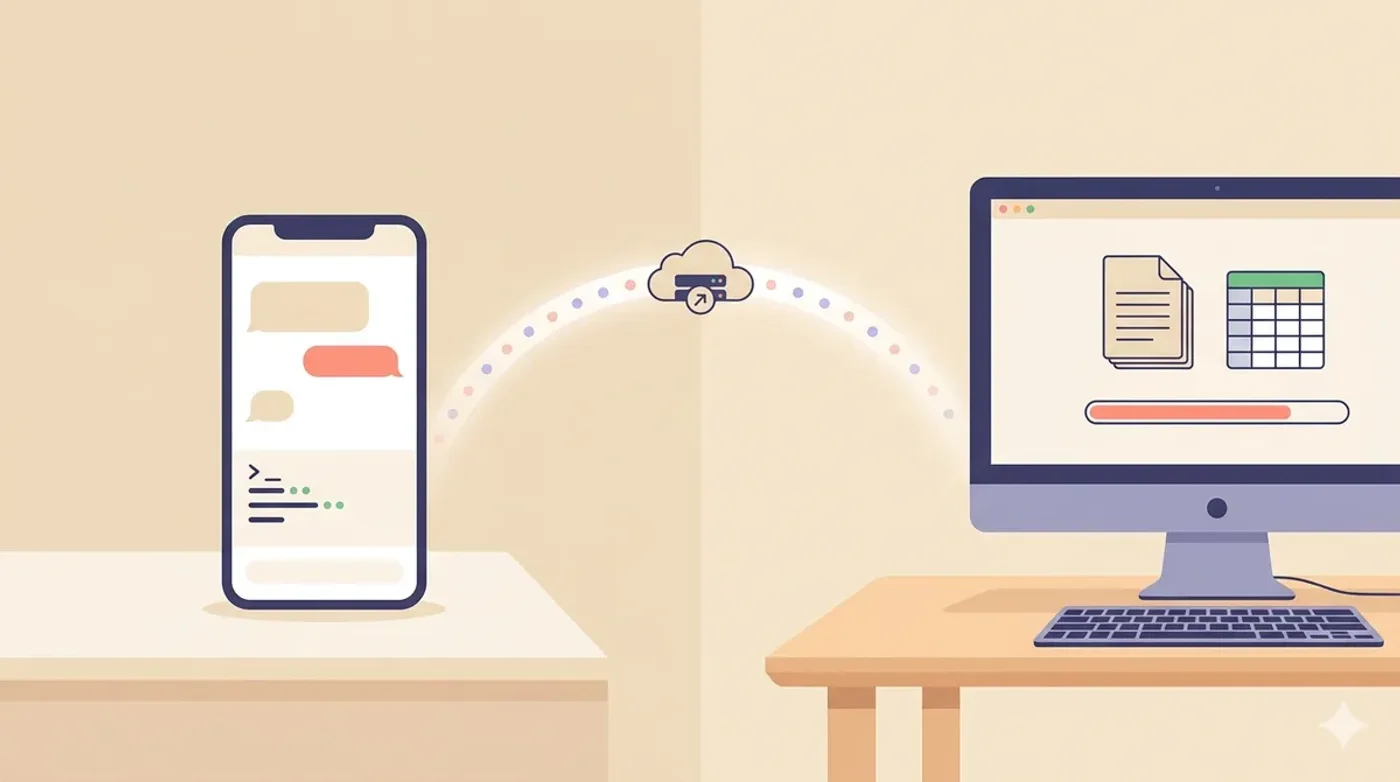
퇴근길 지하철에서 문득 “집 PC에 켜둔 엑셀 파일 정리만 먼저 돌려놓을 수 있으면 좋겠다”는 생각이 든 적 있으신가요. 클로드 디스패치(Claude Dispatch) 는 이 상황을 위해 만들어진 기능입니다. 폰에서 한 줄 지시하면, 집이나 사무실에 켜둔 데스크탑의 Claude가 대신 일을 처리합니다.
이 글에서는 디스패치가 언제 쓰면 좋은지, 실제로 어떤 시나리오에서 의미가 있는지를 정리했습니다. 기능 소개보다는 “이걸 내 일과에 붙일 수 있을까”를 판단할 수 있도록 구성했습니다.
3줄 요약
- 핵심: 폰에서 지시 → 켜둔 데스크탑 Claude가 로컬 파일·앱으로 작업 수행
- 원리: 데스크탑이 서버에 주기적으로 폴링. 포트 개방·방화벽 변경 불필요
- 현재 상태: 리서치 프리뷰. 단순 작업은 잘 되고, 복잡한 멀티스텝은 커뮤니티 집계상 성공률 약 50%
클로드 디스패치가 뭔가요
Anthropic(앤트로픽)이 최근 리서치 프리뷰로 공개한 기능입니다. 공식 설명을 옮기면 이렇습니다.
“Claude Dispatch lets you assign tasks to Claude from your phone and have it complete them on your computer.”
(폰에서 Claude에게 작업을 맡기면, 당신의 컴퓨터에서 대신 완료한다.)
즉 모바일 Claude 앱에서 낸 지시를 데스크탑 Claude가 받아 실행하는 흐름입니다. 로컬 파일에 접근하고 앱을 제어하는 실행 주체는 데스크탑 쪽의 Claude Cowork(코워크)입니다. 디스패치는 그 코워크에 “원격에서 지시를 던지는 통로” 역할을 합니다.
Cowork 자체가 뭔지 아직 잘 모르신다면 클로드 코워크 정리 글을 먼저 읽고 오시는 편이 순서상 편합니다.
작동 원리 — 왜 “해킹처럼 보이지만 해킹이 아닌가”
처음 설명을 들으면 “폰에서 집 PC에 명령을 쏜다”는 말이 원격 접속이나 포트 개방을 떠올리게 합니다. 실제 구조는 정반대입니다.
- 데스크탑 Claude가 Anthropic 서버에 주기적으로 “새 지시 있나요?” 하고 물어봅니다 (폴링 방식)
- 새 지시가 있으면 그때 받아와서 실행합니다
- 폰이 PC로 직접 연결하는 것이 아닙니다
이 설계가 중요한 이유는 두 가지입니다.
- 포트 개방이나 방화벽 변경이 필요 없습니다. 집 공유기 설정을 건드릴 필요가 없고, 인바운드(외부에서 안으로) 연결을 허용하지 않아도 됩니다.
- 보안상 유리합니다. PC가 바깥으로 요청을 보내는 아웃바운드만 쓰기 때문에, “폰에서 PC로 뚫고 들어가는 경로”가 존재하지 않습니다.
원격 데스크톱이나 TeamViewer 같은 도구와는 완전히 다른 접근입니다.
언제 쓰면 좋은가 — 실제 시나리오 4가지
시나리오 1. 출근길 지하철에서 회의 자료 선작업
오전 회의에서 쓸 보고서 포맷이 정해져 있고, 원자료(지난 분기 매출 스프레드시트)가 집 PC 특정 폴더에 있다고 가정합니다. 지하철에서 폰으로 이렇게 지시합니다.
“Projects 폴더의 지난 분기 매출 스프레드시트에서 데이터 뽑아서 성과 보고서 템플릿에 넣어줘.”
집 PC의 Claude가 작업을 받아 처리합니다. 사무실 도착 시점에 초안이 준비돼 있으면, 본인은 검토·수정에만 시간을 쓰면 됩니다.
시나리오 2. 출장 중 메일함 트리아지
노트북을 열기 애매한 이동 구간에서, 사무실 데스크탑에 쌓인 메일을 폰으로 미리 정리합니다.
“안 읽은 이메일 상위 10개를 요약해주고, 긴급한 것은 플래그해줘.”
Claude Cowork가 Gmail 커넥터를 통해 메일을 읽고 요약본을 만듭니다. 호텔 체크인 이후 데스크탑을 켰을 때, 이미 정리된 결과를 바로 확인할 수 있습니다.
시나리오 3. 외출 중 리팩토링 (개발자 케이스)
이건 Claude Code를 병행하는 개발자 시나리오입니다. 카페에서 노트북 없이 폰만 들고 있을 때, 집에 켜둔 Mac이나 데스크탑에서 긴 작업을 돌려둡니다.
“/src/auth 폴더 TypeScript 마이그레이션 + 테스트 돌려줘.”
수십 분~몇 시간짜리 작업을 외출 시간에 병렬로 진행시키는 방식입니다. 귀가한 뒤 PR을 검토하는 흐름이 가능해집니다.
시나리오 4. 프레젠테이션 개요 잡기
노트 앱에 흩어진 메모를 기반으로 발표 개요를 미리 만들어두는 용도입니다.
“/프로젝트노트 폴더에 있는 노트들 구조화해서 30분짜리 프레젠테이션 개요 만들어줘.”
이동 중에 폰으로만 지시하고, 사무실에서는 다듬는 단계로 바로 진입할 수 있습니다.
작동 조건과 제약 — 이걸 모르면 기대가 어긋납니다
디스패치는 “마법”이 아니라 전제 조건이 분명한 도구입니다. 기대치를 맞추기 위해 반드시 알고 있어야 하는 항목들입니다.
| 조건 | 내용 |
|---|---|
| PC 상시 전원 | 지정한 PC가 켜져 있어야 함. 대기 모드 허용, 전원 끄면 작동 불가 |
| 인터넷 연결 | PC와 폰 모두 온라인 상태 유지 필요 |
| 데스크탑 앱 실행 | Claude 데스크탑 앱이 실행 중이어야 서버 폴링 진행 |
| 단일 쓰레드 | 한 번에 하나의 작업만(동시에 여러 작업 불가). 두 번째 지시는 큐에 들어감 |
| 프로액티브 알림 없음 | 작업 완료 시 폰으로 푸시 알림이 오지 않음 — 직접 확인 필요 |
| 세션 영속성 없음 | 연결이 끊기면 “이어서 계속”이 불가 — 재시작 시 처음부터 |
특히 “완료 푸시 없음” 과 “퇴근 후 PC 끄는 사용자는 사실상 쓸 수 없음” 이라는 두 가지는 디스패치를 일상에 붙이기 전에 꼭 체크해야 합니다. 상시 켜둘 수 있는 메인 PC가 있을 때만 의미가 커지는 기능입니다.
현재 상태와 성공률 — 기대치 조정
디스패치는 여전히 리서치 프리뷰 단계입니다. GA(정식 출시)가 아니기 때문에 UI·성능·기능 변경 가능성이 있습니다.
성공률에 대한 공식 수치는 공개되지 않았지만, 커뮤니티 후기를 종합하면 다음 패턴이 반복됩니다.
- 단순 작업(파일 정리, 요약, 포맷 변환 등): 대체로 성공
- 복잡한 멀티스텝 작업: lowcode.agency·DEV 커뮤니티 집계 기준으로 약 50% 성공률
개발자 커뮤니티 DEV의 @ji_ai 필자는 “50% 성공률에도 계속 쓰는 이유는, 출근길 30분을 생산적으로 쓸 수 있는 유일한 방법이기 때문”이라고 표현했습니다. 완전 자동화보다는 “이동 시간에 초안을 걸어두는 도구” 로 생각하는 편이 실제 만족도가 높습니다.
한국 사용자 후기에서 본 결
한국 커뮤니티에서도 초기 사용기가 조금씩 쌓이는 중입니다.
- 브런치 @kk2daddy 의 소개글(brunch.co.kr/@kk2daddy/120)은 디스패치를 “익숙한 개념의 새로운 포장”으로 평가합니다. Claude Code에서 이미 존재하던 원격 제어 흐름을 비개발자용 Cowork에 이식한 것이라는 해석입니다.
- 국내 AI 매체 AI매터스(aimatters.co.kr)도 디스패치를 공식 보도로 다뤘습니다. “모바일 First 에이전트 UX”라는 맥락에서 의미가 있다는 취지입니다.
- 해외 쪽에서는 Ethan Mollick(One Useful Thing)이 기능 자체보다는 “폰에서 데스크탑에 일을 맡긴다”는 인터페이스 전환에 주목했습니다. Tom’s Guide의 실사용기도 “노트북을 열지 않고 작업이 끝난 경험” 자체를 새로운 흐름으로 소개했습니다.
공통된 결은 분명합니다. 지금 당장 모든 일을 맡길 도구는 아니지만, “모바일에서 작업을 시작한다” 는 행동 자체가 새 습관이 될 수 있다는 점입니다.
FAQ
Q. 어떤 OS에서 쓸 수 있나요?
출시 당시에는 macOS가 선행됐고, 이후 Windows로 확장됐습니다. 현재 기준으로는 macOS와 Windows 모두 가능합니다. Linux는 데스크탑 앱의 Cowork 탭 자체가 제공되지 않아 사용할 수 없습니다.
Q. 어떤 플랜부터 쓸 수 있나요?
처음 공개 시점에는 Max 플랜 에서 우선 열렸고, 이후 수일 내 Pro 플랜 으로 확대됐습니다. 무료(Free) 플랜에서는 쓸 수 없습니다. 현재 기준으로 Pro 이상이면 가능하다고 보면 됩니다. 플랜 정책은 언제든 바뀔 수 있으니 결제 직전에 claude.com/pricing에서 재확인을 권합니다.
Q. 성공률 50%면 실제로 쓸 만한가요?
단순 작업(파일 요약, 포맷 변환, 데이터 추출)은 성공률이 훨씬 높고, 복잡한 멀티스텝이 문제입니다. “실패해도 손해가 적은 작업” 부터 붙이는 것이 실용적입니다. 예를 들어 이동 중 초안을 만드는 용도는 실패해도 원래 안 할 일이었으니 손해가 없습니다. 반대로 중요한 실시간 대응 작업은 디스패치보다 직접 처리가 안전합니다.
Q. 작업이 중단되면 이어서 할 수 있나요?
현재 프리뷰 단계에서는 세션 영속성이 보장되지 않습니다. 네트워크가 끊기거나 PC가 슬립에 들어가면 작업이 중단되고, 같은 스레드에서 “이어서 계속해줘”가 안정적으로 되지 않습니다. 이어서 돌리려면 새 지시를 명확히 적어 다시 보내는 것이 현실적인 대응입니다.
이 글의 정보는 작성일 기준이며, 디스패치는 리서치 프리뷰 단계이므로 기능·플랜 정책이 달라질 수 있습니다.